

1. Prezentacje multimedialne
Przegląd sekcji
-
Wprowadzenie
Prezentacje multimedialne służą przedstawieniu wybranego problemu z wykorzystaniem kodu językowego, dźwiękowego i wizualnego. Digitalizacja różnych komunikatów pełni funkcje informacyjne i może być pomocna we wprowadzeniu w temat zajęć, ekspozycji różnych aspektów określonego zagadnienia, zainicjowaniu dyskusji, zademonstrowaniu materiałów badawczych lub studiów przypadku do analizy oraz podsumowaniu treści.
💡 Wskazówki praktyczne w projektowaniu tradycyjnej prezentacji multimedialnej:- Slajd / tag wprowadzający powinien zawierać główny temat prezentacji oraz dane autora (imię i nazwisko oraz reprezentowaną instytucję).
- Drugi slajd / tag powinien zawierać plan prezentacji, dzięki któremu odbiorca zyska ogólny zarys zagadnienia oraz motywację do jego zgłębienia.
- Staraj się ograniczyć tekst na jednym slajdzie do maksymalnie 250 znaków, stosuj wypunktowania, dziel większe zagadnienia na bloki tematyczne, wykorzystuj przestrzeń slajdu do prezentacji danych liczbowych i wizualnych.
- Przygotuj wystąpienie w formie komunikatu słownego, które będzie spójne z prezentowaną treścią prezentacji - możesz wystąpić w czasie rzeczywistym lub wykorzystać wcześniej przygotowane nagarnie.
- Zadbaj o wysoką jakość materiałów wizualnych, w tym zdjęć i filmów. (Zob. ostatnią część niniejszego kursu - Biblioteka multimedialna).
- Utrzymuj jednolity styl tekstu - estetyka w prezentacjach multimedialnych to podstawa efektywnego przekazu treści.
- Wyróżnienia
stosuj wyłącznie do wybranych słów-kluczy lub danych szczególnie ważnych.
- Szanuj własność intelektualną, wskazując autora cytowanej wypowiedzi i źródło materiałów ilustracyjnych.
- Wszelkie szczegółowe informacje,
dokumenty z pomocniczymi danymi, wyślij oddzielnie i poinformuj
o tym odbiorcę, że prześlesz załączniki. Pozwoli to uporządkować treści.
- W slajdzie / tagu końcowym podaj informacje kontaktowe, które ułatwią odbiorcom interakcję w celu zadawania uzupełniających pytań oraz poproś o feedback.
📢 Uwaga! Nim zdecydujesz się na wykorzystanie formy prezentacji multimedialnej, zadaj sobie pytanie, jaki jest Twój cel i co z tego wyniosą słuchacze? Prezentacja nie powinna trwać dłużej niż 15-20 minut, natomiast jeśli koniecznie chcesz przedłużyć, warto pomyśleć o podzieleniu treści na dwie mniejsze prezentacje, dzięki czemu odbiorcy zachowają zainteresowanie tematem oraz świeżość umysłu.Programy i aplikacje do tworzenia prezentacji multimedialnych
 Canva
CanvaCanva to cyfrowe narzędzie do tworzenia materiałów graficznych, w tym prezentacji multimedialnych z wykorzystaniem gotowych szablonów. Program powstał w 2013 roku i cieszy się dużą popularnością np. w zakresie działań marketingowych. Dzięki temu programowi można bardzo sprawnie stworzyć plakaty, grafiki, zaproszenia albo graficzne posty w portalach społecznościowych. Aplikacja nie wymaga wiedzy graficznej, zmysłu plastycznego, a skutecznie uczy komunikacji wizualnej, podstaw marketingu czy public relations. Wystarczy wybrać odpowiedni szablon i umieszczać szereg obrazków (większość bezpłatnych), które można dodatkowo wzbogacać o treści w języku angielskim (program nie obsługuje polskich znaków).
❓ Jak utworzyć prezentację multimedialną w Canva?- Zarejestruj się, a następnie zaloguj się na stronie: www.canva.com/pl (wersja polskojęzyczna).
- Wybierz projekt prezentacji na stronie: www.canva.com/pl_pl/tworzyc/prezentacje/
- Wpisz tekst oraz dodaj materiały multimedialne (zdjęcia, dźwięki, filmy, animacje, mapy, linki).
- Wykorzystaj darmową bibliotekę obrazów, grafik i ilustracji dostępnych w Canva.
- Zapisz prezentację w formacie pdf. lub udostępnij jako link odbiorcom.
Ćwiczenie 1.
💻Stwórz własny projekt prezentacji multimedialnej, wchodząc na stronę Projekt bez tytułu — Prezentacja (canva.com)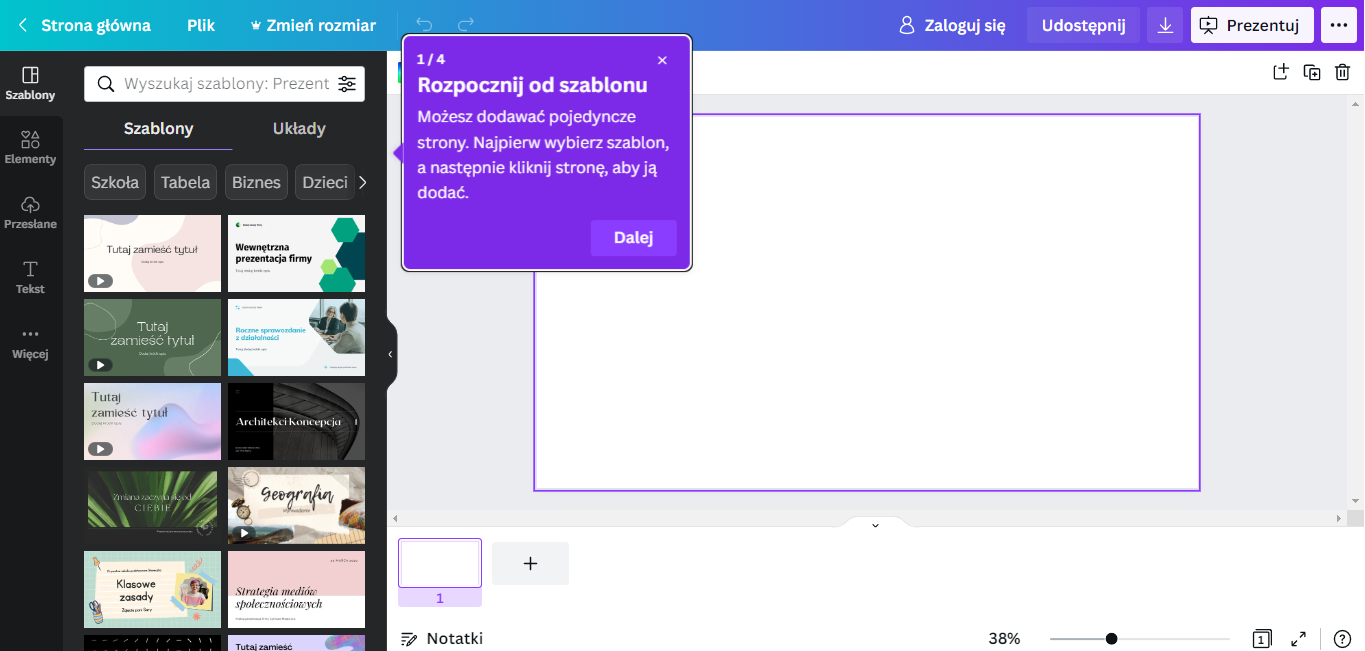
 Emaze
Emaze
Emaze to cyfrowe narzędzie do tworzenia materiałów graficznych, w prezentacji multimedialnych, stron internetowych, blogów, e-kartek oraz albumów ze zdjęciami. Nad zawartością można pracować indywidualnie lub we współpracy z innymi użytkownikami. Atutem programu jest oferowanie setek szablonów zarówno 2D, jak i 3D.
❓Jak utworzyć prezentację multimedialną w Emaze?- Zarejestruj się, a następnie zaloguj się na stronie: https://app.emaze.com/ (wersja anglojęzyczna).
- Kliknij w ikonę:

- Wybierz typ prezentacji treści: prezentacja, strona internetowa, blog, e-kartka, foto-album lub quiz:
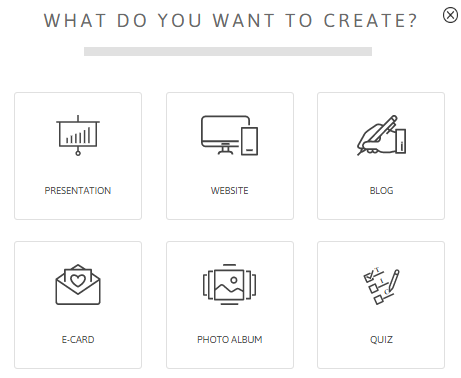
- Wybierając prezentację, zdecyduj, która kategoria tematyczna będzie najlepsza do prezentacji zagadnienia: biznes, edukacja, sztuka i projektowanie, marketing, sprzedaż, szkolenie.
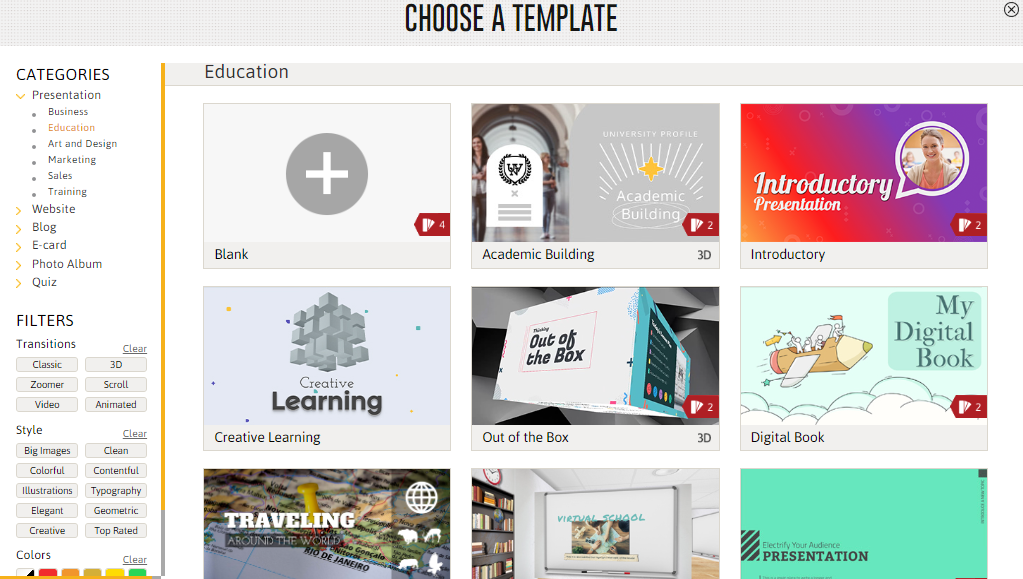
- Program jest bardzo intuicyjny, a ikony do tworzenia prezentacji pozwalają sprawnie poruszać się po kreatorze:


- Po dodaniu dowolnej liczby slajdów, prezentację można zapisać w chmurze - online, pobrać na dysk komputera lub udostępnić poprzez link.
Ćwiczenie 2.
💻Stwórz własny projekt prezentacji multimedialnej, wchodząc na stronę: https://app.emaze.com/mypresentations#/home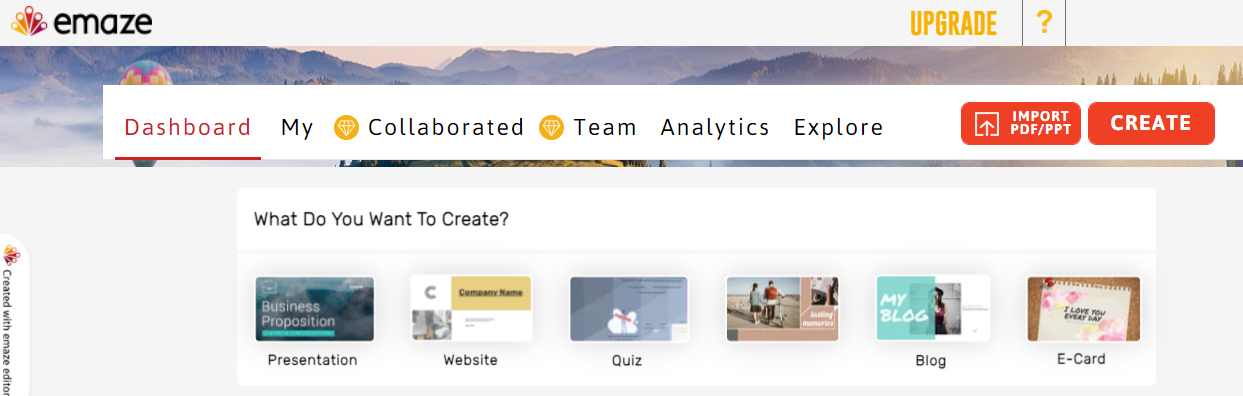

Sway to narzędzie cyfrowe do tworzenia prezentacji multimedialnych - z wykorzystaniem zdjęć, filmów czy infografik stworzone w 2014 roku przez Microsoft i udostępnione dla użytkowników w ramach pakietu Microsoft Office. Program pozwala na dodawanie różnych materiałów z takich źródeł, jak media społecznościowe, np. YouTube, Facebook, OneDrive czy Twitter, a projekt może zostać zapisany w chmurze. Sway może być także wykorzystywane do tworzenia raportów, skryptów czy opowieści multimedialnych.
❓Jak utworzyć prezentację multimedialną w Sway?- Zaloguj się do Office Microsoft 365, czyli aplikacji i usług dostępnych z serwerów Microsoft.
- Spośród wszystkich dostępnych narzędzi, które oferuje Microsoft wejdź na stronę aplikacji Sway: https://sway.office.com (wersja polskojęzyczna).
- Utwórz nowy Sway
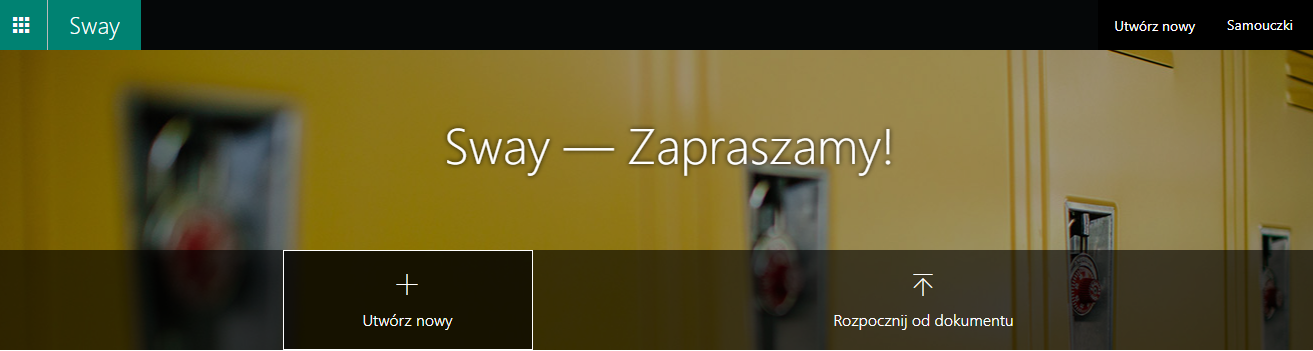
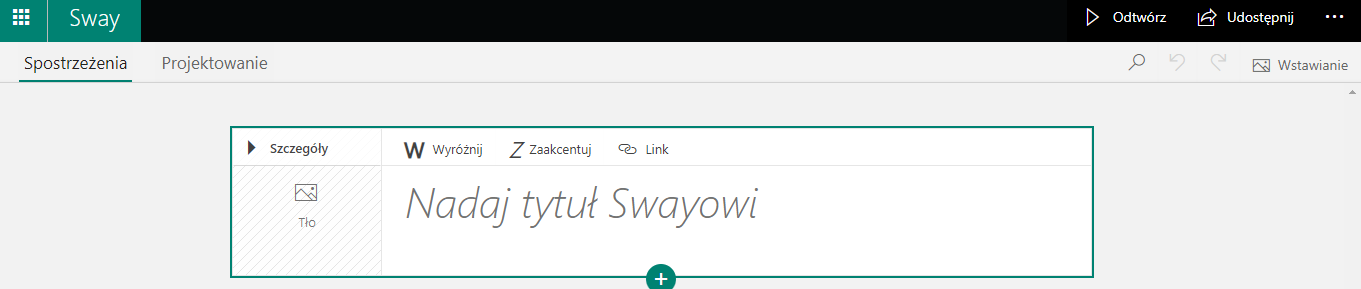
- Wprowadź tytuł:
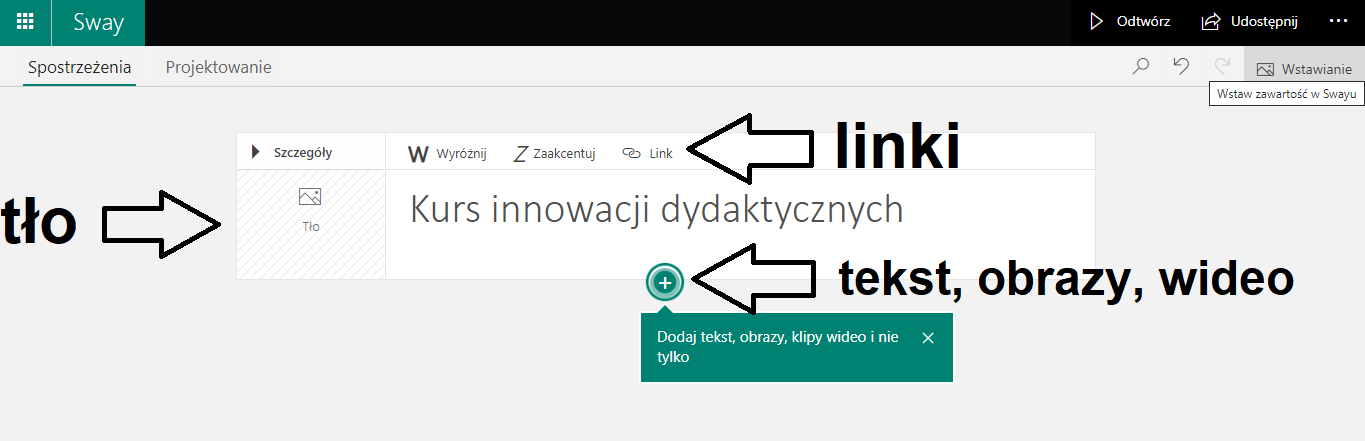
- Następnie dodaj tło prezentacji, wstaw linki oraz wybrane materiały wizualne, czyli zdjęcia, infografiki, klipy wideo itp.
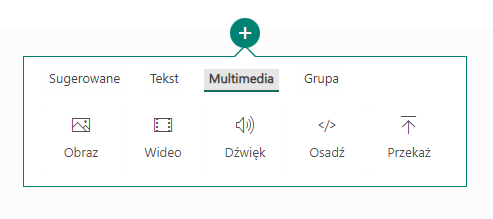
- Spośród multimediów możesz wybrać i wstawić ze swojego urządzenia lub OneDrive oraz z mediów społecznościowych następujące pliki:
- Prezentację możesz w dowolnym momencie edytować.
- Utworzoną prezentację możesz udostępnić osobom, grupom, całej organizacji lub wygenerować link.
Ćwiczenie 3.
💻Stwórz własny projekt prezentacji multimedialnej, wchodząc na stronę Microsoft Sway — moje Swaye (office.com)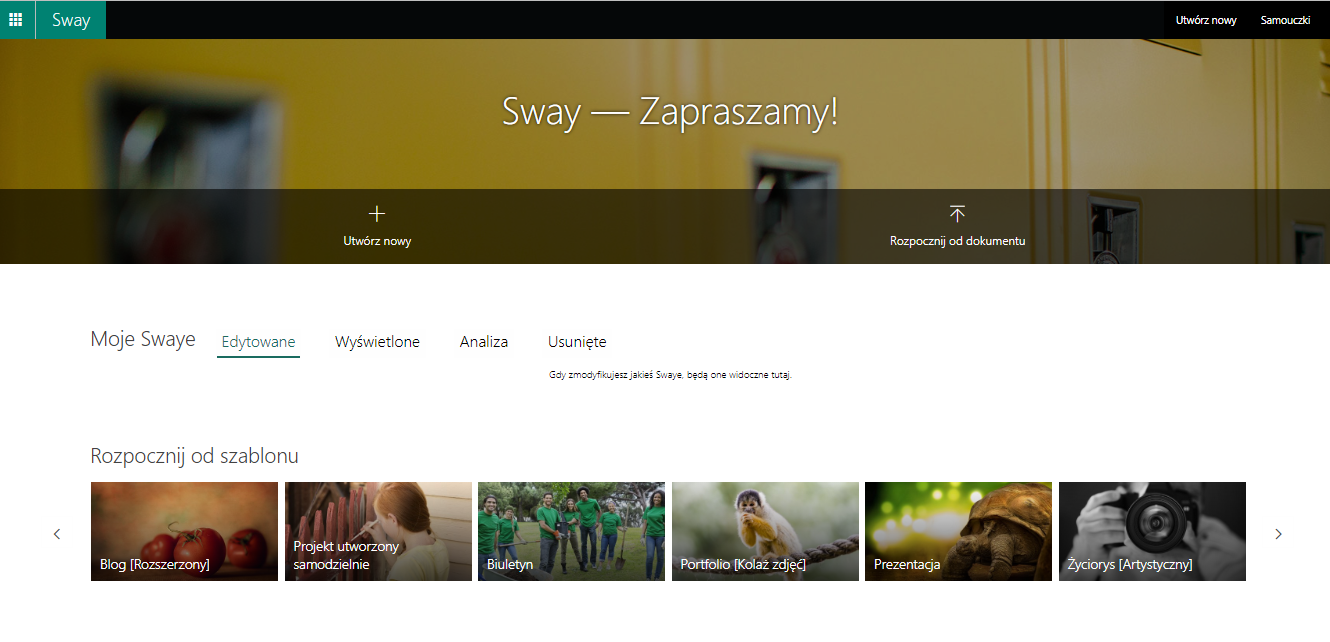
Podsumowanie i wnioski końcowe
Prezentacje multimedialne nie zastąpią omówienia problematyki, dlatego poza przygotowaniem treści prezentacji, niezbędne jest także opracowanie pełnego wywodu. Wygłaszając prezentację, zawsze koncentruj się na głównych zagadnieniach. Zanim przygotujesz prezentację, skoncentruj się na odbiorcach, tak by dostosować treść do wieku słuchaczy, poziomu zaawansowania oraz potrzeb. Po prezentacji, poproś o informację zwrotną. Pamiętaj, że jej celem jest udoskonalenie prezentacji, dlatego zaprezentowane powyżej programy udostępniają użytkownikom funkcję edycji. Unikaj nadmiernego przeładowania treścią - skuteczna prezentacja jest krótka i prosta. Z każdą kolejną przygotowaną prezentacją, będziesz coraz sprawniej posługiwać się narzędziami takimi, jak Canva, Emaze czy Sway. Pamiętaj, praktyka czyni mistrza! 😉
(Ewa Bulisz)